




TMPGEnc Project Creator
(ティーエムペグエンク プロジェクトクリエイター)
TMPGEnc Video Mastering Works 6 は2018年11月21日 をもって販売を終了しました。
TMPGEnc Video Mastering Works 5 は2014年12月19日 をもって販売を終了しました。
TMPGEnc Video Mastering Works 7 (別売)
TMPGEnc Video Mastering Works 6 (販売終了)
TMPGEnc Video Mastering Works 5 (販売終了)
価格: 25,981円 (税込)
エンコードジョブをコマンドラインから。時間効率を大幅に軽減
エンコードジョブをコマンドラインから。時間効率を大幅に軽減
TMPGEnc Project Creator は、製品本体を直接操作することなく、コマンドラインプロンプト経由でクリップ連結、範囲抽出 (各クリップ一カ所のみ) を含むエンコード処理やプロジェクトファイルの生成を可能とするプラグインツールです。大量のエンコードジョブを一括で出力する、同一のソースから、複数のエンコードパラメータで出力する等の処理※をコマンドラインから行うことが可能となります。出力パラメータは、TMPGEnc Video Mastering Works の出力テンプレート設定をそのまま使用しますので、手動制御と同様の高品質な出力を効率的に行うことが可能となります。またプロジェクトファイル生成をバッチジョブとして登録することもできますので、作成したジョブはいつでもTMPGEnc Video Mastering Works 本体から呼び出すことができます。
※処理内容は簡単なジョブ定義XMLファイルを使用して行いますので、簡単な編集で、ジョブ定義ファイルを作成いただけます。
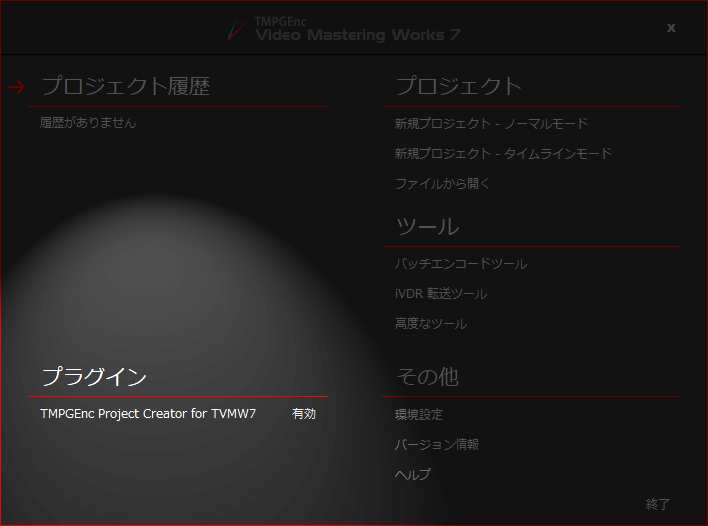
シリアルキー及び製品別プラグインのインストールについて
-
既にTMPGEnc Project Creator のシリアルキーをお持ちのユーザー様は以下製品間で新たにご購入いただく必要はありません。
- TMPGEnc Video Mastering Works 5
- TMPGEnc Video Mastering Works 6
- TMPGEnc Video Mastering Works 7
-
プラグインアプリケーションは、TMPGEnc Video Mastering Works 5 用、TMPGEnc Video Mastering Works 6 用、TMPGEnc Video Mastering Works 7 用 がそれぞれ異なります。お手持ちの製品用プラグインをインストールしてください。
TMPGEnc Video Mastering Works 5 用はこちら
TMPGEnc Video Mastering Works 6 用はこちら
TMPGEnc Video Mastering Works 7 用はこちら
基本的な処理
基本的な処理
本製品を利用して行える基本的な内容は以下となります。
1つの映像素材から1つの出力を行う
1つの映像素材から1つの出力を行う
任意の映像パスと共に、出力テンプレートファイルのパスを指定することで、コマンドから任意のエンコード処理を行うことができます。出力テンプレートは TMPGEnc Video Mastering Works のものを使用しますので、本体と同様の詳細な設定での出力が可能です。
映像素材の開始点・終了点を指定し出力を行う
映像素材の開始点・終了点を指定し出力を行う
任意の映像パスと共に、開始点終了点を定義ファイルに記述することで、当該範囲を抽出した映像のエンコードを行うことができます。
映像素材に映像フィルターを適用して出力を行う
映像素材に映像フィルターを適用して出力を行う
任意の映像パスと共に、フィルターテンプレートを指定することで、色調補正や、映像シャープネスなど TMPGEnc Video Mastering Works のフィルターをそのまま適用することができます。
キーフレームファイルを指定して、出力映像にチャプターを付ける
キーフレームファイルを指定して、出力映像にチャプターを付ける
任意の映像パスと共に、キーフレームファイルを指定することで、出力したファイルにチャプター情報を持たせる処理を行うことが可能です。
バッチエンコードツールへの命令
バッチエンコードツールへの命令
バッチエンコーダーへの登録、開始の有無を設定することができます。
応用処理
応用処理
基本機能を組み合わせる、あるいは別途プログラムを用意することで、更に高度な出力が可能となります。
複数の映像素材を連結し、1つのファイルとして出力を行う
複数の映像素材を連結し、1つのファイルとして出力を行う
定義ファイルに指定する映像素材には上限がありませんので、複数の映像素材を連結して1つのファイルとして出力することが可能であると共に、開始点/終了点、映像フィルターはそれぞれの映像素材に紐づけることができますので、処理を一元化して1つのファイルとして出力することも可能です。
複数の映像素材をそれぞれ異なる出力設定で出力を行う
複数の映像素材をそれぞれ異なる出力設定で出力を行う
定義ファイルは、ジョブを複数記述してバッチに登録することが可能ですので、例えばAクリップにはA'出力設定テンプレート、BクリップにはB'出力設定テンプレートという形で、別々のジョブを一括で処理することができます。
1つの映像素材から、複数の出力設定でバラバラに出力する
1つの映像素材から、複数の出力設定でバラバラに出力する
上記と同様に、1つの映像素材から、様々な出力ジョブを登録することができますので、例えば、映像素材Aから、Blu-ray向け、DVD向け、iPhone向け等の出力を一括で処理することが可能です。
ProjectCreatorでは、1クリップに対し、抽出できる範囲は一カ所ですが、同一のクリップに対して、複数の範囲分<Clip>+<Range>を記述すれば、複数範囲を抽出連結したファイルとして出力することができます。よって常に抽出したい位置が確定している場合、複数の範囲をそれぞれ分けた連結対象のクリップとして記述したXMLファイルを作成しておくことで、次回以降クリップ名を変更するだけで、常に同一の複数位置を抽出連結したファイルを作成することができます。
コマンドラインパラメータ定義
コマンドラインパラメータ定義
¥TMPGEncVMW5ProjectCreator.exe -XML -Log -LogLevel -Debug
XMLファイル名指定
-XML XMLファイル名
ジョブ定義XMLファイルをフルパスで指定します。指定のファイルが存在しない場合はその時点で処理中止となります。
例) -XML "c:\XML filename\param.xml"
例) -XML "c:\XML filename\param.xml"
ログファイル名指定
-Log ログファイル名
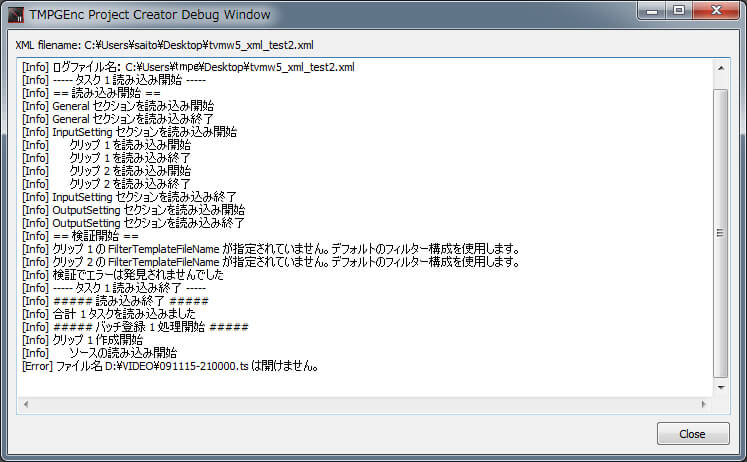
ジョブの進捗、結果をログデータとして出力します。
※ログファイルには全て追記で書き込みます。
また同時に製品を複数起動して1つのログファイルに追記すると、複数分のログを混在させることも可能です。省略可。
例) -Log "c:\XML filename\logfile.log"
※ログファイルには全て追記で書き込みます。
また同時に製品を複数起動して1つのログファイルに追記すると、複数分のログを混在させることも可能です。省略可。
例) -Log "c:\XML filename\logfile.log"
デバッグモード指定
-Debug
ログファイルに出力するレベルを指定ます。
E=エラーのみ、W=エラーと警告のみ、I=エラーと警告と情報(全て)。記述が無い場合は、E=エラーのみで動作します。
例) -LogLevel W
E=エラーのみ、W=エラーと警告のみ、I=エラーと警告と情報(全て)。記述が無い場合は、E=エラーのみで動作します。
例) -LogLevel W
 重要なご注意事項
- 本製品のご使用には、インターネット接続による定期的なライセンス認証が必要です。
- 本製品におけるユーザーサポートは、電子メールのみでの対応となります。お電話でのサポート対応は原則 行っておりません。あらかじめご了承願います。
- 本製品の使用には、TMPGEnc Video Mastering Works 7 / TMPGEnc Video Mastering Works 6 / TMPGEnc Video Mastering Works 5 本体が必要です。
- 本製品は、サーバーOS上での起動、サーバーエンコーダー用途としての使用はできません。詳しくは、使用許諾契約書をご確認ください。
- 本製品経由でのFLV1/FLV4ファイルの入力、FLV4ファイルの出力はできません。あらかじめご了承願います。
- Dolby Digital 音声はバッチエンコードツールでの複数同時出力や TMPGEnc Video Mastering Works 本体との同時書き出しは行うことは出来ません。
最低必要動作環境
| 対応PC | IBM PC/AT 互換機 (特にノートPCの場合、冷却が十分に行われるようにご注意ください) 仮想環境などでの動作はサポートしておりません。 |
| 対応OS | TMPGEnc Video Mastering Works 7 / TMPGEnc Video Mastering Works 6 / TMPGEnc Video Mastering Works 5 の動作環境に準拠 |
| CPU | TMPGEnc Video Mastering Works 7 / TMPGEnc Video Mastering Works 6 / TMPGEnc Video Mastering Works 5 の動作環境に準拠 |
| メモリ | TMPGEnc Video Mastering Works 7 / TMPGEnc Video Mastering Works 6 / TMPGEnc Video Mastering Works 5 の動作環境に準拠 |
| HDD空き容量 | インストールに10MB程度+入力する動画の容量に応じた作業領域が必要 NTFSファイルシステム推奨 (FAT32の場合、ファイルサイズ等に制限があります。) |
| 画面解像度 | TMPGEnc Video Mastering Works 7 / TMPGEnc Video Mastering Works 6 / TMPGEnc Video Mastering Works 5 の動作環境に準拠 |
| その他 |
インストールされたパソコンからの認証が必要です * 本製品の使用には、TMPGEnc Video Mastering Works 7 / TMPGEnc Video Mastering Works 6 / TMPGEnc Video Mastering Works 5 本体が必要です。 * 本製品におけるユーザーサポートは、電子メールのみでの対応となります。お電話でのサポート対応は原則 行っておりません。あらかじめご了承願います。 |
商標、登録商標について
- 製品仕様は将来予告なしに変更される場合があります。
- 著作権法に触れる行為は行わないでください。
- TMPGEnc及びTE記号は株式会社ペガシスの登録商標です。
- Microsoft, Windows は米国 Microsoft Corporation 及びその他の国における登録商標です。
- その他、本書に記載されている各種名称,商品名,社名などは、各社の商標または登録商標です。
また、本文中では ™、® マークは省略させていただきました。